Entendendo a Importância da Organização
Quando o assunto é como organizar arquivos no computador, muita gente pensa apenas em “arrumar a bagunça”. Mas a organização vai muito além disso. Um computador com arquivos bem separados ajuda a ganhar tempo, reduzir erros e encontrar documentos em poucos segundos. Isso vale para quem usa o computador para estudar, trabalhar, guardar fotos da família ou administrar tarefas do dia a dia.
Um sistema organizado evita aquela situação comum de abrir a pasta “Downloads” e encontrar dezenas de arquivos misturados, com nomes estranhos e versões repetidas. Com o tempo, isso gera estresse, atrasos e perda de produtividade. Quando os arquivos estão no lugar certo, o uso do computador fica mais simples e mais leve.
Outro ponto importante é a segurança. Arquivos organizados são mais fáceis de fazer backup, compartilhar e revisar. Se você precisa encontrar uma planilha urgente, por exemplo, não vai perder minutos procurando entre dezenas de documentos sem nome claro. A organização também ajuda a evitar apagamentos acidentais e facilita a manutenção do computador.
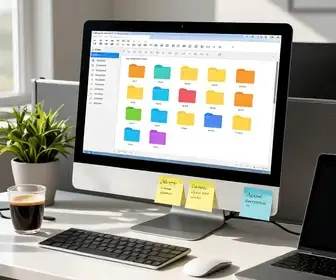
Para iniciantes, o melhor caminho é começar com passos pequenos e consistentes. Não é necessário criar uma estrutura complexa logo de início. O ideal é montar um sistema fácil de entender, com pastas claras, nomes padronizados e uma rotina simples de manutenção. O objetivo é criar um método que realmente funcione no seu dia a dia.
Veja alguns benefícios práticos de manter os arquivos em ordem:
- Mais agilidade: você encontra documentos sem esforço.
- Menos retrabalho: evita duplicidade de arquivos e versões erradas.
- Maior controle: fica mais fácil saber o que está salvo no computador.
- Mais segurança: backups e compartilhamentos se tornam mais simples.
- Melhor foco: um ambiente digital limpo reduz distrações.
Estruturando Pastas: O Que Você Precisa Saber
Uma boa estrutura de pastas é a base de qualquer sistema de organização digital. Ela funciona como um armário bem dividido: cada coisa tem seu espaço. Ao pensar em como organizar arquivos no computador, a primeira decisão importante é definir categorias principais que façam sentido para o seu uso.
O ideal é criar pastas amplas no nível principal e, dentro delas, subpastas mais específicas. Assim, você evita misturar assuntos diferentes no mesmo lugar. Por exemplo, uma pasta principal chamada “Trabalho” pode conter subpastas como “Projetos”, “Relatórios”, “Financeiro” e “Reuniões”. Já a pasta “Pessoal” pode reunir “Documentos”, “Fotos”, “Saúde” e “Cursos”.
Essa organização deve ser simples o bastante para não virar um peso. Se você criar muitas camadas de pastas, pode acabar dificultando a própria busca. O melhor é equilibrar profundidade e clareza. Uma estrutura de 2 ou 3 níveis costuma ser suficiente para a maioria das pessoas.
Uma dica útil é manter uma lógica parecida em todos os dispositivos. Se você usa notebook, computador de mesa e nuvem, tente seguir o mesmo padrão de pastas. Isso ajuda muito na memória visual e reduz erros na hora de salvar arquivos.
Exemplo de estrutura simples:
- 01Pessoal
- 02Trabalho
- 03Estudos
- 04Finanças
- 05Mídia
Dentro dessas pastas, você pode criar subpastas como:
- 01Pessoal > Documentos
- 01Pessoal > Fotos
- 02Trabalho > ProjetosAtivos
- 02Trabalho > Arquivados
- 03Estudos > PDF
Também vale separar arquivos por tipo quando isso fizer sentido. Por exemplo, manter imagens, planilhas e documentos em subpastas diferentes pode facilitar a busca. Mas não exagere. Se a estrutura ficar difícil de lembrar, ela deixa de ser útil.
Uma boa prática é revisar as pastas principais uma vez por mês. Isso evita acúmulo e permite corrigir erros antes que a bagunça volte. Se você perceber que uma pasta está muito cheia, pode ser hora de subdividir melhor ou mover arquivos antigos para uma área de arquivo morto.
Nomeando Arquivos de Forma Eficiente
O nome do arquivo é um dos elementos mais importantes para manter a organização. Um nome claro permite identificar o conteúdo sem precisar abrir o documento. No contexto de como organizar arquivos no computador, nomear bem é quase tão importante quanto criar boas pastas.
Evite nomes genéricos como “documento1”, “final”, “novo”, “arquivo atual” ou “versão final mesmo agora”. Esses nomes confundem e dificultam a busca. O ideal é usar um padrão que inclua data, tema e, se necessário, versão. Isso ajuda a entender rapidamente do que se trata cada arquivo.
Alguns cuidados práticos fazem muita diferença:
- Use palavras curtas e objetivas.
- Prefira hífens ou sublinhados para separar termos.
- Inclua datas no formato consistente.
- Evite acentos e caracteres especiais, se o arquivo for compartilhado com frequência.
- Padronize o idioma dos nomes.
Exemplos de nomes bons:
- 2026-01relatorio-vendas.pdf
- 2026-02_planejamento-projeto.xlsx
- curso-marketing-modulo-3.pdf
- foto-aniversario-joana-2025.jpg
Exemplos de nomes ruins:
- documento final novo 2
- arquivo pronto mesmo
- planilha atualizada agora vai
- sem título
Se você trabalha com arquivos que passam por revisão, o uso de versões pode ser muito útil. Nesse caso, adote um padrão como “v1”, “v2” ou “2026-01-15”. Assim, fica mais fácil saber qual é a versão mais recente e qual deve ser mantida como referência.
Para fotos e vídeos, também vale aplicar um padrão. Se você costuma guardar imagens de eventos, por exemplo, use nomes que indiquem local, data e assunto. Isso facilita muito a busca depois de meses ou anos.
Um erro comum é confiar só na busca do sistema operacional. A busca ajuda, mas não substitui um bom nome. Quando os nomes são claros, o próprio gerenciamento de arquivos fica mais rápido e confiável.
Usando Etiquetas e Cores para Identificação
Etiquetas e cores podem tornar a organização visual muito mais fácil. Elas ajudam a identificar rapidamente grupos de arquivos e pastas, principalmente quando há muitas informações misturadas. Em vários sistemas, é possível usar cores, marcadores ou etiquetas para classificar conteúdos de forma visual.
Essa técnica funciona bem para quem precisa lidar com arquivos de diferentes prioridades. Por exemplo, você pode marcar em vermelho os documentos urgentes, em azul os materiais de estudo e em verde os arquivos já revisados. A lógica é simples: quanto mais visual for a identificação, mais rápido será localizar o que importa.
As etiquetas também ajudam a criar categorias que vão além da estrutura de pastas. Um arquivo pode pertencer ao mesmo tempo a um projeto, a uma data e a um cliente. Em vez de duplicar o mesmo documento em vários lugares, a etiqueta permite localizar por contexto.
Algumas formas de uso:
- Prioridade: urgente, normal, baixa prioridade.
- Status: rascunho, em revisão, aprovado, arquivado.
- Categoria: pessoal, trabalho, estudos, financeiro.
- Prazo: esta semana, este mês, pendente.
As cores devem ser usadas com moderação. Se cada pasta tiver uma cor diferente sem padrão, a visualização pode virar confusão. O ideal é criar uma regra simples e mantê-la. Por exemplo, azul para trabalho, amarelo para estudos e cinza para arquivos arquivados.
Também é importante não depender apenas das cores. Elas são um apoio visual, não um sistema completo. A base continua sendo a estrutura de pastas e os nomes bem feitos. As etiquetas servem para reforçar a organização e acelerar o acesso aos arquivos mais importantes.
Se o seu sistema operacional permitir, aproveite recursos como favoritos, marcadores ou categorias rápidas. Eles podem reduzir bastante o tempo gasto procurando arquivos repetidos ou muito usados.
Aproveitando o Armazenamento em Nuvem
O armazenamento em nuvem é uma excelente opção para quem quer mais praticidade e segurança. Ele permite acessar arquivos de qualquer lugar, sincronizar documentos entre dispositivos e manter cópias atualizadas sem esforço manual. Para quem está aprendendo como organizar arquivos no computador, a nuvem pode ser uma grande aliada.
Entre os benefícios mais importantes estão a mobilidade e a proteção contra perda de dados. Se o computador apresentar problemas, os arquivos salvos na nuvem continuam acessíveis. Além disso, você pode compartilhar documentos com facilidade e colaborar com outras pessoas sem precisar enviar várias versões por e-mail.
Para aproveitar bem a nuvem, é importante manter a mesma lógica de organização usada no computador. Se as pastas estiverem bagunçadas localmente, a nuvem também ficará confusa. O ideal é usar nomes claros, pastas simples e uma rotina de sincronização bem definida.
Algumas boas práticas para o uso da nuvem:
- Sincronize apenas o que for necessário: isso evita excesso de arquivos inúteis.
- Organize antes de enviar: não jogue tudo em uma pasta única.
- Verifique permissões de compartilhamento: isso evita acesso indevido.
- Crie pastas para arquivos ativos e arquivados: assim fica mais fácil separar o que está em uso.
- Confirme se a sincronização está funcionando: não confie apenas na aparência.
A nuvem também ajuda a manter versões atualizadas de documentos importantes. Em vez de salvar cópias em vários lugares, você pode centralizar tudo em uma conta principal. Isso reduz duplicidade e evita que diferentes versões se espalhem pelo computador.
Mesmo assim, a nuvem não substitui totalmente um backup. Ela é uma camada de proteção e conveniência, mas não deve ser o único lugar onde seus arquivos ficam guardados.
Ferramentas que Podem Ajudar na Organização
Existem várias ferramentas que podem facilitar a rotina de quem quer manter os arquivos em ordem. Algumas são simples e já vêm no sistema operacional, enquanto outras oferecem recursos mais avançados para busca, classificação e limpeza.
Ferramentas de gerenciamento de arquivos, por exemplo, permitem renomear em lote, mover documentos com rapidez e identificar duplicados. Isso é muito útil quando há grande quantidade de arquivos acumulados. Em vez de organizar tudo manualmente um por um, você pode acelerar boa parte do processo.
Também existem programas para localizar arquivos repetidos, algo que costuma ocupar espaço sem necessidade. Remover duplicatas ajuda a liberar memória e torna a pasta menos poluída visualmente.
Outra categoria útil são os aplicativos de anotações e listas. Eles ajudam a registrar o que precisa ser revisado, arquivado ou apagado. Quando a organização tem acompanhamento, fica mais fácil manter a disciplina.
Algumas ferramentas e funções úteis incluem:
- Busca avançada do sistema: filtra por tipo, data e nome.
- Renomeador em massa: ajuda a padronizar vários arquivos ao mesmo tempo.
- Localizador de duplicados: identifica cópias desnecessárias.
- Gerenciador de nuvem: facilita sincronização e compartilhamento.
- Organizador de fotos: útil para quem guarda muitas imagens.
O mais importante é escolher ferramentas que combinem com seu nível de uso. Quem está começando não precisa instalar muitos programas. Na maioria dos casos, o melhor é dominar primeiro os recursos básicos do próprio computador e só depois adicionar ferramentas extras.
Se você trabalha com muitos arquivos de texto, planilhas ou imagens, pode valer a pena testar opções que automatizam tarefas repetitivas. Assim, sobra mais tempo para o que realmente importa.
Dicas para Manter a Organização a Longo Prazo
Organizar uma vez não resolve tudo. A parte mais difícil é manter o sistema funcionando ao longo do tempo. Para isso, é essencial criar hábitos simples e realistas. Quando o processo é fácil, a chance de continuar seguindo as regras aumenta muito.
Uma boa estratégia é reservar um pequeno momento da semana para revisar arquivos recentes. Isso evita que documentos novos fiquem espalhados em várias pastas ou presos na área de trabalho. Quanto mais rápido você guardar o arquivo no lugar certo, menor será o acúmulo.
Outra dica importante é evitar usar a área de trabalho como depósito permanente. Ela deve servir como espaço temporário, não como arquivo definitivo. Se a tela inicial fica cheia demais, a percepção de desordem aumenta e a busca por arquivos fica mais difícil.
Você também pode criar uma rotina de revisão mensal. Nessa revisão, vale perguntar:
- Esse arquivo ainda é útil?
- Ele está na pasta correta?
- Existe versão duplicada?
- Preciso renomear esse documento?
- Esse conteúdo já pode ser arquivado?
Outros hábitos que ajudam muito:
- Salvar imediatamente no local certo: não deixe para depois.
- Usar sempre o mesmo padrão de nome: isso evita confusão.
- Limpar downloads com frequência: a pasta tende a acumular lixo digital.
- Excluir o que não serve mais: não guarde arquivos sem utilidade.
- Separar ativos e arquivados: isso deixa o espaço principal mais leve.
Manter a organização também depende de disciplina ao criar novos arquivos. Se você começar bem, o trabalho de manter a ordem será muito menor. Por isso, pense na organização como um hábito, não como uma tarefa única.
Como Evitar a Desorganização no Futuro
Evitar a bagunça no futuro é mais simples do que corrigir meses ou anos de acúmulo. O segredo está em criar regras básicas para o uso diário do computador. Essas regras não precisam ser complicadas, mas devem ser claras o suficiente para orientar suas ações.
Uma das melhores formas de evitar a desorganização é ter pastas definidas para cada tipo de arquivo novo. Se você sempre souber onde salvar algo, reduz drasticamente a chance de espalhar documentos pela máquina. Isso vale para downloads, capturas de tela, projetos e materiais recebidos por e-mail.
Também ajuda definir um momento para limpar itens temporários. Arquivos baixados da internet, anexos antigos e imagens sem uso devem ser revisados com frequência. Se você deixar esse material acumular, a limpeza depois será muito mais trabalhosa.
Outra medida eficaz é criar um padrão de trabalho para cada atividade. Por exemplo, ao começar um projeto novo, já crie uma pasta principal com subpastas de apoio. Assim, você evita improvisos e mantém uma estrutura pronta desde o início.
Algumas regras simples podem prevenir a bagunça:
- Não salvar arquivos soltos na área de trabalho.
- Não manter versões antigas sem necessidade.
- Não usar nomes genéricos.
- Não misturar trabalho, estudos e pessoal sem critério.
- Não ignorar arquivos duplicados.
Outro ponto importante é ensinar outras pessoas que usam o mesmo computador a seguir a mesma lógica. Se cada usuário fizer do seu jeito, a organização se perde rapidamente. Quanto mais compartilhado for o ambiente, mais importante será manter um padrão.
Se você quiser uma solução duradoura, pense na organização como parte da configuração inicial do computador. Assim como você instala programas e ajusta preferências, também deve definir como os arquivos serão guardados.
A Importância de Fazer Backup dos Seus Arquivos
Ter os arquivos organizados é ótimo, mas isso não substitui o backup. O backup é a cópia de segurança que protege seus dados contra falhas, acidentes, exclusões involuntárias e problemas no dispositivo. Quando se fala em como organizar arquivos no computador, incluir o backup no processo é uma etapa essencial.
Sem backup, até uma organização perfeita pode ser perdida em poucos minutos. Um erro no sistema, um ataque de vírus ou a quebra do disco pode comprometer documentos importantes. Por isso, criar cópias de segurança deve fazer parte da rotina.
O ideal é ter mais de uma forma de backup. Você pode usar um HD externo, uma nuvem confiável ou até uma combinação dos dois. O importante é não depender de um único local para guardar tudo.
Veja um modelo simples de estratégia de backup:
| Tipo de backup | Vantagem | Uso indicado |
|---|---|---|
| Nuvem | Acesso remoto e sincronização fácil | Arquivos de uso diário |
| HD externo | Controle local e armazenamento amplo | Pastas grandes e cópias completas |
| Dispositivo secundário | Camada extra de proteção | Arquivos muito importantes |
Também é importante testar o backup de vez em quando. Não basta copiar os arquivos; você precisa ter certeza de que consegue abrir e restaurar o conteúdo quando necessário. Muitas pessoas só descobrem falhas no backup quando já é tarde demais.
Arquivos mais importantes, como documentos pessoais, contratos, trabalhos e fotos insubstituíveis, devem ter atenção especial. Eles merecem uma proteção reforçada e uma revisão periódica. Se algo for realmente valioso, trate a cópia de segurança como prioridade.
Manter os backups organizados também facilita a restauração. Se as cópias estiverem bem separadas por data e tipo de conteúdo, o processo de recuperação será muito mais rápido em caso de problema.
Concluindo: Transforme Seu Computador em um Ambiente Organizado
Transformar o computador em um ambiente organizado depende de pequenas escolhas repetidas com consistência. A ideia central de como organizar arquivos no computador é criar um sistema que seja simples, claro e fácil de manter. Quando isso acontece, tudo fica mais prático: achar documentos, revisar projetos, fazer backup e evitar perdas.
Se você está começando agora, não tente resolver tudo de uma vez. Comece pelas pastas principais, depois ajuste os nomes dos arquivos e, em seguida, crie uma rotina de revisão. Aos poucos, o sistema vai ficando natural e mais eficiente.
Com organização, você ganha tempo, reduz erros e torna o uso do computador muito mais agradável. E o melhor: uma vez que o hábito é criado, manter a ordem passa a exigir menos esforço do que viver em meio à bagunça digital.
O caminho mais seguro é sempre o mesmo: estrutura clara, nomes objetivos, revisões frequentes, uso inteligente da nuvem e backups regulares. Esses cinco pontos sustentam uma rotina digital mais leve e confiável.

Apaixonada por Fotógrafia, Redatora e Designer Gráfico, especializado em tecnologia, estilo de vida e aspirante a Digital Influencer.